Dans le monde du graphisme numérique, deux logiciels dominent souvent les discussions : Gimp 2 et Photoshop. Chacun a ses adeptes, mais comment savoir quel outil utiliser pour vos besoins spécifiques ? Ce guide vise à comparer leurs outils de base pour vous aider à faire un choix éclairé.
Interface utilisateur
La première différence notable entre Gimp 2 et Photoshop réside dans leur interface utilisateur. Gimp 2 offre une interface plus modulable, ce qui peut convenir à ceux qui aiment personnaliser leur espace de travail. En revanche, Photoshop propose une interface plus cohérente et intuitive, idéale pour ceux qui privilégient un flux de travail structuré. La courbe d’apprentissage de Photoshop est souvent jugée moins abrupte grâce à son interface bien conçue.
Outils de sélection
L’outil de sélection est crucial dans le traitement d’images. Gimp 2 dispose de multiples outils comme la sélection rectangulaire, elliptique, et la baguette magique. Cependant, Photoshop se démarque avec des outils de sélection beaucoup plus sophistiqués, tels que le lasso magnétique et l’outil de sélection rapide. *La précision et efficacité de Photoshop* en font un choix préféré pour les professionnels.
Calques et modes de fusion
Les calques sont la base de nombreux projets graphiques. Gimp 2 offre une gestion des calques relativement robuste avec des options de modes de fusion. Cependant, Photoshop surpasse souvent Gimp 2 avec sa gamme plus étendue de modes de fusion et sa facilité de manipulation des calques. Si la manipulation avancée des calques est une priorité pour vous, Photoshop pourrait être le choix judicieux.
Retouche d’image
Pour la retouche d’image, les deux logiciels proposent des outils de base comme le tampon de duplication et les pinceaux de correction. En revanche, Photoshop offre des outils avancés comme le Correcteur Localisé qui permet des ajustements plus précis et localisés. Les photographes professionnels préfèrent souvent Photoshop pour sa précision et la qualité des retouches possibles.
Support des fichiers
En termes de compatibilité de fichiers, Photoshop prend en charge une variété de formats que Gimp 2 ne supporte pas nativement. Par exemple, le format .PSD de Photoshop est un standard dans l’industrie, offrant une compatibilité maximale avec d’autres logiciels Adobe. Gimp 2 a besoin de plug-ins supplémentaires pour ouvrir certains formats, ce qui peut compliquer le flux de travail pour certains utilisateurs.
Outils de dessin et de peinture
Pour le dessin et la peinture numérique, Gimp 2 et Photoshop offrent une gamme de pinceaux et d’outils de personnalisation. Cependant, Photoshop se distingue généralement par sa gamme de pinceaux plus variée et ses fonctionnalités avancées comme les simulations de textures réalistes. Si vous êtes un artiste numérique, la variété d’outils de Photoshop peut considérablement enrichir votre processus créatif.
Le choix entre Gimp 2 et Photoshop dépendra de vos besoins et de votre budget. Gimp 2 a l’avantage d’être gratuit et open source, tandis que Photoshop offre une suite plus complète d’outils professionnels. Qu’il s’agisse de l’interface, des outils de sélection, ou de la retouche d’image, chaque logiciel possède ses forces. Prenez en compte ces éléments pour choisir celui qui s’intègre le mieux à votre environnement de travail.

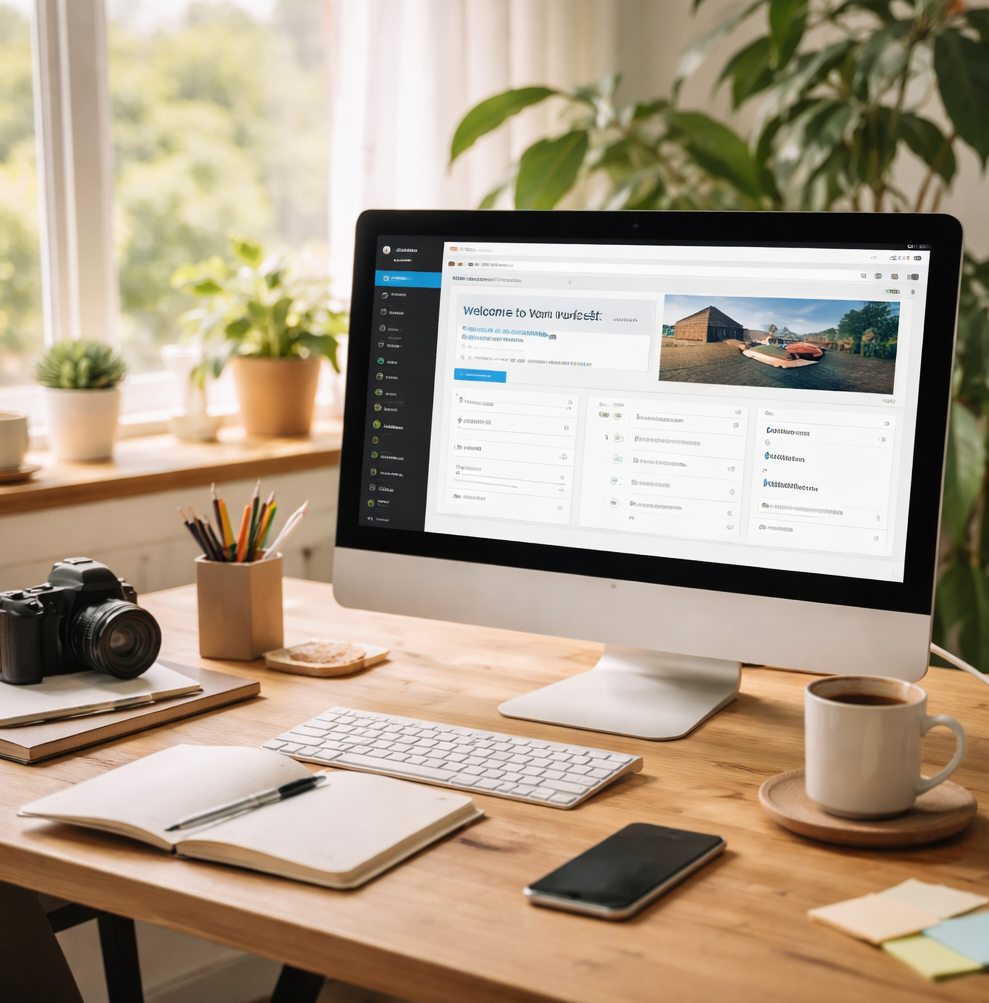 L’une des forces d’un CMS open-source est la personnalisation. Choisir un thème qui correspond à l’identité de votre marque est un premier pas important. La plupart des thèmes sont facilement personnalisables via des interfaces intuitives, sans nécessiter de compétences en design. N’hésitez pas à explorer les plugins disponibles pour ajouter des fonctionnalités supplémentaires à votre site. Un bon conseil est de toujours tester les plugins dans un environnement de développement avant de les appliquer à votre site en production, afin d’éviter tout conflit ou problème de performance.
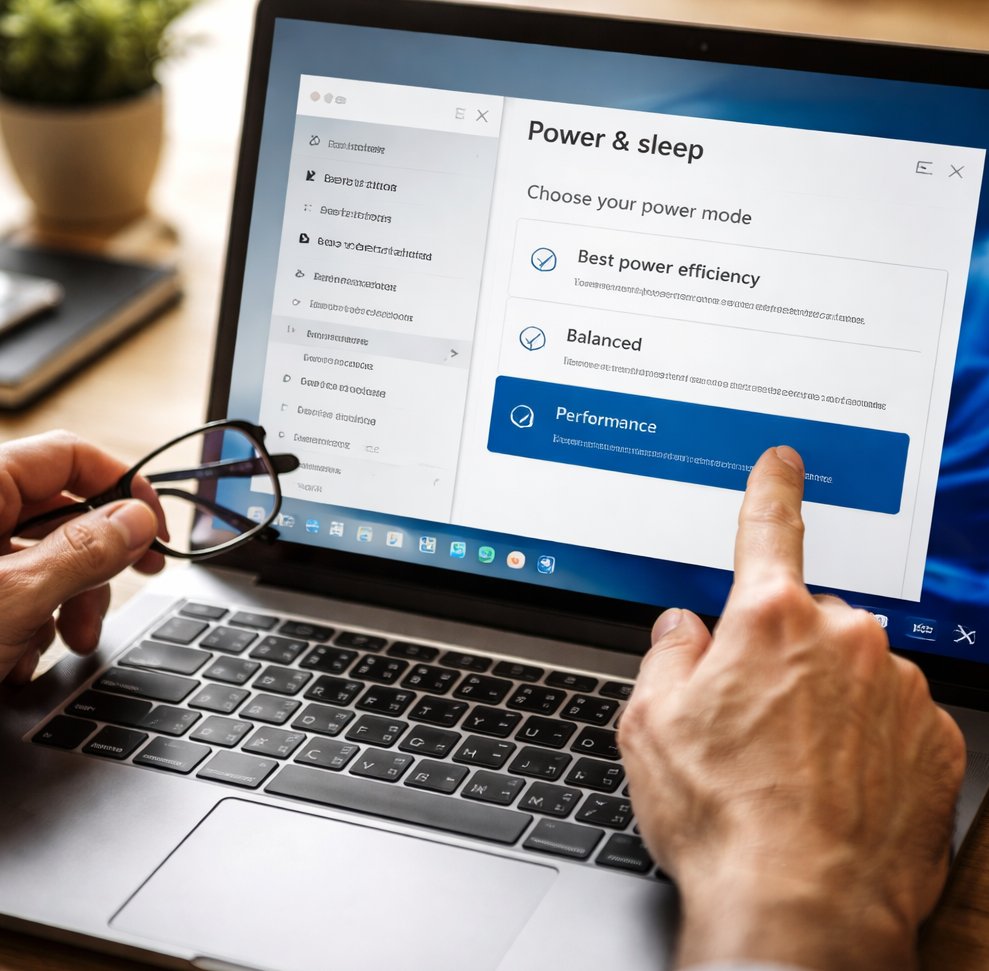 En raison de sa popularité, Windows est souvent la cible privilégiée des cyberattaques. Les utilisateurs doivent donc investir dans des logiciels de sécurité robustes et rester vigilants face aux menaces potentielles. Les mises à jour régulières de Windows corrigent souvent ces vulnérabilités, mais il est essentiel de les appliquer promptement.


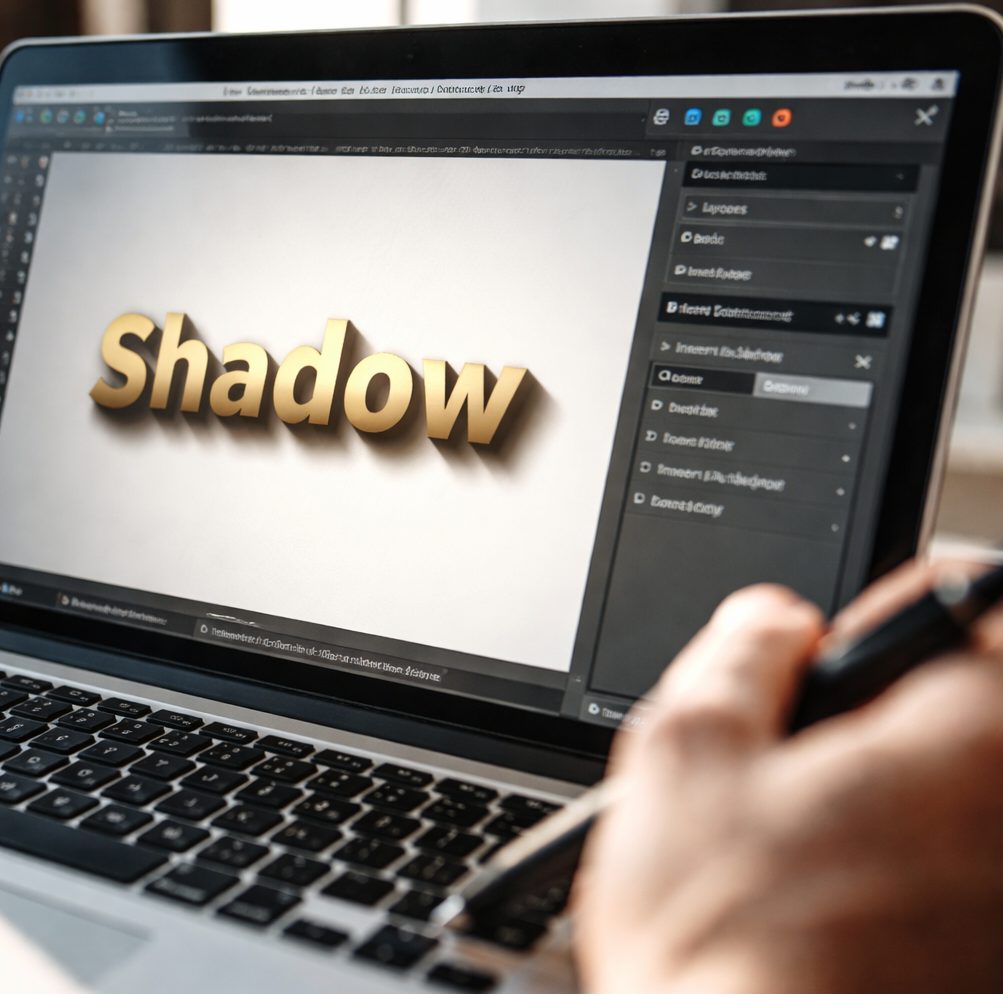 Une fois le texte ajouté, allez dans le menu Couches et cliquez sur Dupliquer le calque. Avec le calque dupliqué sélectionné, appliquez un flou. Allez dans Filtres, puis Flou et cliquez sur Flou gaussien. Un rayon de 5 à 10 pixels est généralement recommandé pour un effet subtil mais efficace. L’effet de flou doit être juste assez prononcé pour créer une séparation nette entre le texte et l’ombre.


 Il est sage de prévoir une marge d’environ 20 % au-dessus de votre consommation estimée. Cela permet de gérer les pics de consommation et de prévoir de futures mises à niveau. Par exemple, si votre système nécessite 400 watts, une alimentation de 500 watts offrira une sécurité supplémentaire.
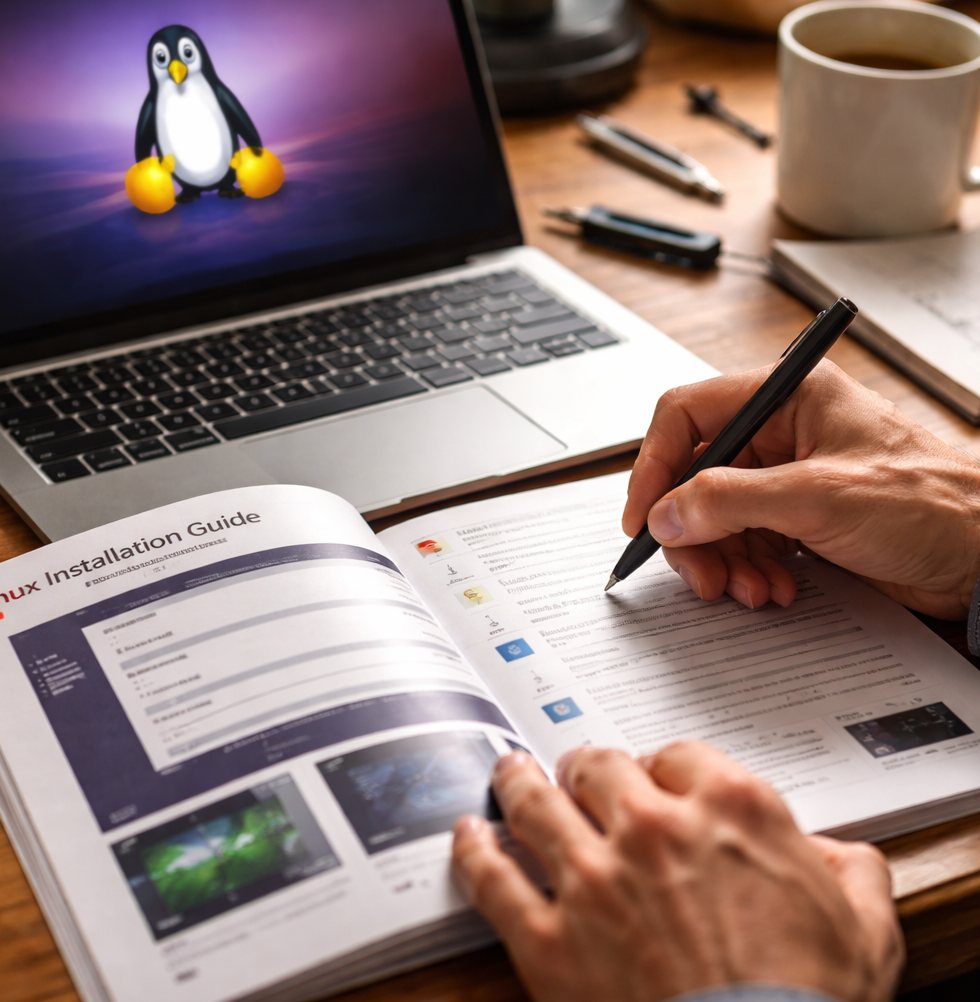 Windows est souvent apprécié pour sa simplicité et son écosystème largement répandu. Télécharger l’ISO de Windows 10 ou 11 depuis le site officiel et utiliser l’outil de création de média pour configurer votre support d’installation est un jeu d’enfant pour la plupart des utilisateurs. Rebootez ensuite pour lancer l’installation via votre support bootable.
 Si vous souhaitez utiliser votre ordinateur pour le jeu, la création vidéo ou la modélisation 3D, la carte graphique est essentielle. Les modèles de Nvidia et AMD offrent une large gamme de performances. Gardez à l’esprit que le prix des cartes graphiques peut fortement varier, surtout en période de pénurie de composants.