Vous avez un fichier PNG et vous souhaitez réduire sa taille sans compromettre sa qualité ? GIMP, un logiciel libre de traitement d’image, est un outil parfait pour cette tâche. L’optimisation des fichiers PNG peut faire une grande différence lorsque vous gérez un site ou un blog. Cela améliore non seulement le temps de chargement des pages, mais aussi l’expérience utilisateur. Passons en revue quelques étapes pour faire de vos images PNG un modèle d’efficacité.
Préparer votre image avant l’optimisation
 Avant d’entamer le processus d’optimisation, assurez-vous que votre image est dans le bon format et taille. Avec GIMP, commencez par redimensionner votre image si nécessaire. Ouvrez votre fichier PNG dans GIMP, puis allez dans Image > Échelle et taille de l’image. La réduction de la taille de l’image est souvent la première étape pour diminuer son poids. Soyez attentif à conserver le rapport largeur/hauteur pour éviter toute distorsion. Une taille d’image trop grande pour son usage final peut entraîner un gaspillage de ressources, alors adaptez l’image à son contexte de visualisation prévu.
Utilisation de l’outil de réduction des couleurs
Les fichiers PNG peuvent contenir de nombreuses couleurs grâce à leur palette très large. Pour optimiser ces fichiers, réduisez le nombre de couleurs. Cela peut sembler anodin, mais réduire la palette de couleurs peut diminuer considérablement le poids du fichier. Dans GIMP, allez dans Image > Mode > Couleurs indexées et choisissez le nombre de couleurs voulu en manipulant le curseur. En général, une palette de 256 couleurs est suffisante pour de nombreuses images web, surtout si elles ne contiennent pas de photographies riches en détails.
Compresser l’image sans perte de qualité
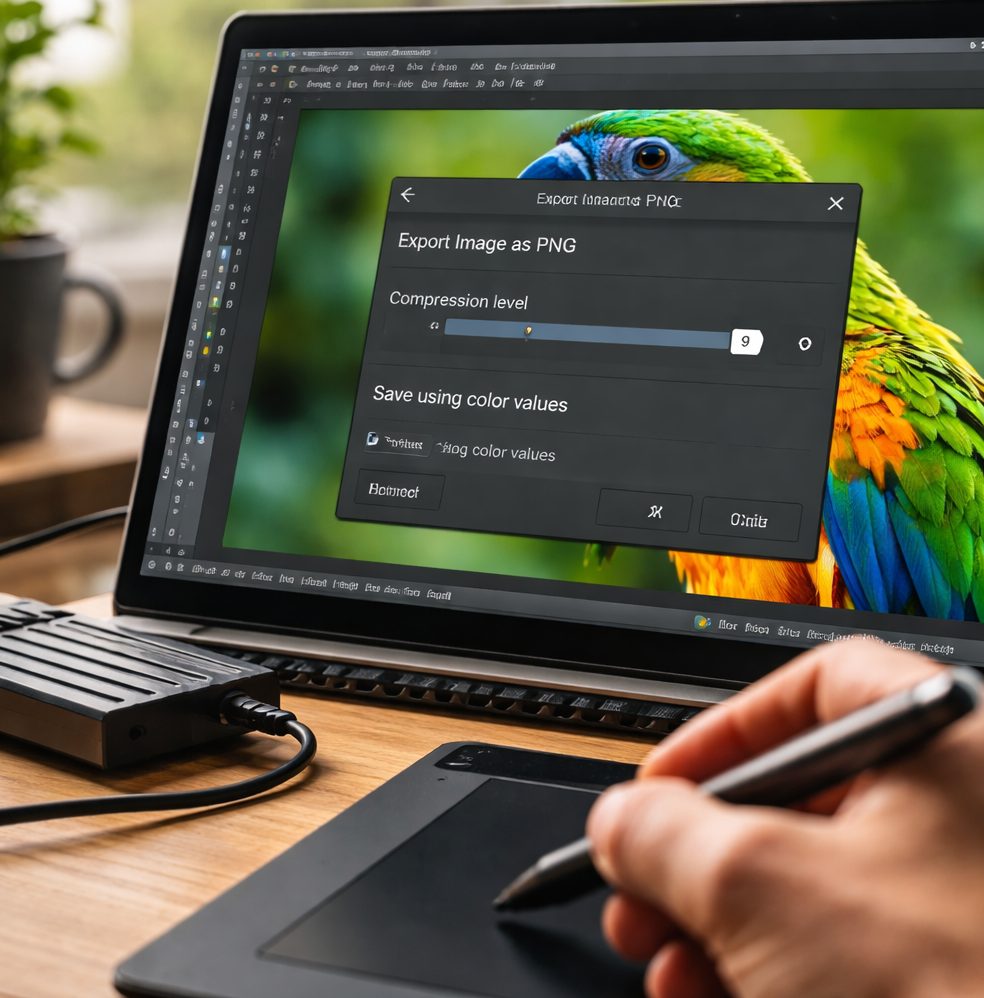
Pour finaliser l’optimisation, utilisez la fonctionnalité d’exportation de GIMP. Une fois votre image modifiée, dirigez-vous vers Fichier > Exporter sous…. Sous l’option Compression, choisissez le taux de compression souhaité. En général, une compression plus élevée conduit à une taille de fichier plus petite mais peut être effectuée sans perte visible de qualité grâce à l’algorithme de compression PNG. Assurez-vous de garder l’option « Sauvegarder couleur transparente » sélectionnée pour les fichiers PNG à fond transparent. Une compression entre 5 et 9 est généralement un bon compromis pour la plupart des images.
Les avantages des fichiers PNG optimisés
Optimiser les fichiers PNG offre plusieurs avantages sur un site web. D’abord, cela améliore le temps de chargement des pages, ce qui est crucial pour conserver l’audience. Ensuite, un temps de chargement plus rapide améliore le référencement sur les moteurs de recherche, car les algorithmes favorisent les pages plus légères. De plus, un site avec des images optimisées contribue à une meilleure expérience de navigation pour l’utilisateur final. Par exemple, pour un blog de mode, des images optimisées permettent de montrer des vêtements dans des détails nets sans faire attendre les visiteurs.
Les pièges à éviter lors de l’optimisation
Bien que l’optimisation des fichiers PNG soit relativement simple, certains erreurs peuvent être coûteuses. Évitez de compresser à outrance, car une compression excessive peut entraîner une perte de détails visuels. Gardez également une copie de votre fichier original avant d’effectuer des modifications, car il peut être difficile de revenir en arrière une fois que les changements ont été exportés. Pour éviter des erreurs, passez en revue l’image optimisée sur plusieurs tailles d’écran pour vous assurer que la qualité reste acceptable.
Avec ces techniques, optimiser vos fichiers PNG avec GIMP devient une tâche facile et bénéfique. Prendre le temps de le faire améliore non seulement la performance de votre site, mais offre aussi une meilleure expérience pour vos visiteurs. En intégrant ces pratiques dans votre flux de travail régulier, vous pouvez maintenir un site performant et attrayant en tout temps.