
Maîtrisez la création de sites avec un CMS open-source

Maîtrisez la création de sites avec un CMS open-source

Créer un site Internet est un défi que beaucoup souhaitent relever. Heureusement, l’utilisation d’un gestionnaire de contenu open-source simplifie considérablement cette tâche. Ces outils sont à la portée de tous, avec l’avantage de ne demander aucune connaissance approfondie en programmation. Découvrons ensemble comment maîtriser la création de sites grâce à un CMS open-source. En optant pour cette solution, vous pouvez non seulement économiser significativement sur le coût de développement, mais également gagner en autonomie et en réactivité face aux évolutions nécessaires de votre site.

Les avantages d’un CMS open-source

Un CMS open-source offre une flexibilité et une liberté incomparables. Contrairement aux logiciels propriétaires, vous pouvez réellement vous approprier l’outil et l’adapter à vos besoins spécifiques. La communauté qui entoure ces CMS est souvent très active, vous offrant une mine de ressources, de plugins et de thèmes gratuits. Cela vous permet de personnaliser votre site à l’infini sans débourser un centime. Par exemple, si vous souhaitez ajouter une fonctionnalité de newsletter, vous trouverez facilement un plugin gratuit pour vous aider. Chaque mise à jour offre de nouvelles opportunités de personnalisation, rendant votre site adaptable à tout moment aux nouvelles tendances du web.

Choisir le bon CMS pour votre projet

Le choix du CMS dépendra principalement de la nature de votre projet. Pour un site vitrine, certains outils seront plus adaptés, tandis que pour un site e-commerce, d’autres seront préférés. Se pencher sur les fonctionnalités natives du CMS est essentiel pour évaluer s’il répondra à vos attentes. Pensez aussi à la sécurité, à l’évolutivité et au niveau de personnalisation offert. Par exemple, WordPress est souvent recommandé pour sa modularité, tandis que Magento est parfait pour les sites d’e-commerce nécessitant de puissantes capacités de gestion de catalogue de produits.

Mise en place et configuration initiale

Une fois le CMS choisi, l’installation sur votre serveur est généralement un processus simple grâce aux guides détaillés disponibles. Certains hébergeurs proposent même des installations en un clic pour les CMS les plus populaires. Durant cette étape, il est crucial de configurer correctement les paramètres de sécurité, tels que la gestion des utilisateurs et les sauvegardes automatiques. Réaliser régulièrement des sauvegardes de votre site est essentiel ; cela vous permettra de restaurer rapidement votre site en cas d’erreur ou d’attaque.

Personnalisation et design

L’une des forces d’un CMS open-source est la personnalisation. Choisir un thème qui correspond à l’identité de votre marque est un premier pas important. La plupart des thèmes sont facilement personnalisables via des interfaces intuitives, sans nécessiter de compétences en design. N’hésitez pas à explorer les plugins disponibles pour ajouter des fonctionnalités supplémentaires à votre site. Un bon conseil est de toujours tester les plugins dans un environnement de développement avant de les appliquer à votre site en production, afin d’éviter tout conflit ou problème de performance.

Optimisation pour le référencement

Pour que votre site soit visible, il est crucial de l’optimiser pour le référencement naturel. La plupart des CMS proposent des plugins dédiés au SEO, facilitant l’optimisation des balises méta, des URL et de la structuration du contenu. Adopter des pratiques de rédaction SEO-friendly améliorera également votre positionnement dans les résultats de recherche. Par exemple, en structurant vos articles avec des titres et sous-titres clairs ou en intégrant des liens internes, vous améliorez la lisibilité et l’accessibilité de votre contenu pour les moteurs de recherche.

Maintenance et mises à jour

La maintenance régulière de votre site est indispensable pour garantir sa sécurité et son efficacité. Les CMS open-source bénéficient de mises à jour fréquentes, qui corrigent non seulement les bugs mais apportent également des améliorations en termes de fonctionnalités. Veillez donc à surveiller et appliquer les mises à jour dès qu’elles sont disponibles pour prévenir les failles de sécurité. Pour minimiser les risques associés aux mises à jour, envisagez de planifier celles-ci pendant les périodes de faible trafic sur votre site.

En conclusion, un CMS open-source représente une solution puissante pour ceux qui cherchent à créer un site Internet. Sans renoncer à la créativité et à la personnalisation, ces outils garantissent une grande liberté et une communauté engagée pour vous accompagner dans votre projet. Avec une approche méthodique et quelques connaissances de base, il est possible de bâtir un site web professionnel et performant. Prendre le temps d’explorer les vastes ressources disponibles en ligne peut grandement enrichir vos compétences et optimiser l’efficacité de votre site.


Optimiser Windows : avantages et limites pratiques décryptés

Optimiser Windows : avantages et limites pratiques décryptés

Windows est l’un des systèmes d’exploitation les plus utilisés à travers le monde. Cependant, pour tirer le meilleur parti de cette plateforme, il est essentiel de comprendre ses forces et faiblesses. Cet article se propose d’analyser les avantages et inconvénients de Windows, tout en offrant des conseils pour optimiser son utilisation.

Les avantages du système Windows

Compatibilité logicielle étendue : Windows est reconnu pour sa grande compatibilité avec une vaste gamme de logiciels. Que ce soit pour des applications professionnelles, des logiciels de montage vidéo, ou des jeux, Windows offre une plateforme solide pour une multitude d’applications. Cette compatibilité en fait un choix privilégié pour les entreprises et les particuliers.

Interface utilisateur conviviale

Windows s’est toujours démarqué par une interface utilisateur intuitive. Depuis Windows 95, le design à la fois simple et fonctionnel a su charmer les utilisateurs. Les dernières versions, notamment Windows 10 et Windows 11, ont apporté des améliorations esthétiques et fonctionnelles, rendant l’expérience encore plus agréable.

Un vaste écosystème de matériel

Avec Windows, la compatibilité matérielle n’est généralement pas un problème. Il supporte une diversité impressionnante de périphériques et composants, allant des imprimantes aux cartes graphiques haut de gamme. Cela garantit une grande flexibilité lors de la configuration ou de la mise à niveau d’un PC.

Les inconvénients et limitations

Exposition aux menaces de sécurité

En raison de sa popularité, Windows est souvent la cible privilégiée des cyberattaques. Les utilisateurs doivent donc investir dans des logiciels de sécurité robustes et rester vigilants face aux menaces potentielles. Les mises à jour régulières de Windows corrigent souvent ces vulnérabilités, mais il est essentiel de les appliquer promptement.

Coût des licences

Les licences Windows peuvent représenter un coût significatif, surtout pour les entreprises nécessitant de nombreuses installations. Bien que Microsoft propose des solutions pour rendre le coût plus abordable, il est important de considérer cette dépense lors de la planification de son infrastructure informatique.

Complexité des mises à jour

Les mises à jour de Windows peuvent parfois entraîner des problèmes de compatibilité ou des bugs. Les grandes mises à jour semestrielles nécessitent une préparation pour éviter des interruptions de service. De plus, ces mises à jour peuvent consommer un espace disque conséquent, nécessitant une gestion attentive du stockage.

Optimisation de l’expérience Windows

Pour maximiser l’expérience utilisateur sous Windows, il est recommandé de personnaliser les paramètres en fonction des besoins spécifiques. Désactiver les applications au démarrage est un bon moyen d’accélérer le lancement du système. L’utilisation d’un SSD au lieu d’un disque dur classique peut également considérablement améliorer les temps d’accès et la vitesse globale du système.

Utilisation des outils intégrés

Windows propose une série d’outils intégrés pour optimiser le système et garantir sa stabilité. L’outil de nettoyage de disque aide à libérer de l’espace en supprimant les fichiers temporaires inutiles. Le Gestionnaire des tâches peut être utilisé pour identifier et fermer les applications qui consomment excessivement des ressources, garantissant ainsi une meilleure performance globale.

Enfin, rester informé des meilleures pratiques et des mises à jour peut aider à tirer le meilleur parti de Windows, tout en minimisant les risques de sécurité et de performance. Malgré ses limitations, Windows continue de prouver sa valeur en tant que plateforme polyvalente et adaptée à de nombreux usages professionnels et personnels.

Erreur fréquente : le mauvais branchement des câbles HDMI sur les barres de son

Erreur fréquente : le mauvais branchement des câbles HDMI sur les barres de son

Brancher une barre de son peut sembler simple, mais c’est souvent le mauvais branchement des câbles HDMI qui provoque des dysfonctionnements. Voici quelques conseils pratiques pour éviter ces erreurs courantes et profiter d’une expérience audio optimale.

Vérifiez votre matériel

Avant de commencer, il est crucial de vous assurer que vous avez tous les éléments nécessaires. Outre la barre de son elle-même, vous aurez besoin de câbles HDMI appropriés, un téléviseur compatible et éventuellement d’autres appareils comme un lecteur Blu-ray ou une console de jeux. Les câbles HDMI doivent être en bon état et de préférence, utiliser des câbles certifiés pour garantir une qualité optimale du signal.

Choisir les bons ports HDMI

Le choix du bon port HDMI sur votre téléviseur et votre barre de son est souvent où les choses se compliquent. La plupart des téléviseurs modernes disposent de plusieurs ports HDMI, mais tous ne prennent pas en charge les mêmes normes ou fonctionnalités. Il est recommandé d’utiliser le port étiqueté « ARC » (Audio Return Channel) sur le téléviseur pour connecter votre barre de son. L’ARC permet la transmission de l’audio vers la barre de son tout en simplifiant le nombre de câbles nécessaires.

Configurer le CEC

La technologie CEC (Consumer Electronics Control) permet à vos appareils de communiquer entre eux et de s’allumer ou s’éteindre simultanément avec votre téléviseur. Assurez-vous qu’elle est activée sur tous vos appareils compatibles. Cette fonctionnalité simplifie grandement l’utilisation quotidienne en permettant, par exemple, d’allumer la barre de son lorsque vous allumez le téléviseur.

Détecter et résoudre les problèmes

Si vous rencontrez des problèmes, vérifiez d’abord les connexions physiques. Un câble mal enfoncé peut être à l’origine de nombreux dysfonctionnements. Ensuite, assurez-vous que vos appareils utilisent les dernières mises à jour de firmware, car cela peut résoudre des problèmes de compatibilité HDMI. Si vous rencontrez encore des soucis, essayez de remplacer le câble HDMI par un autre pour éliminer un éventuel défaut matériel.

Optimiser les réglages audio

Après avoir résolu les problèmes de connexion, il est temps de vous concentrer sur l’optimisation des réglages audio. La plupart des barres de son modernes permettent une personnalisation des paramètres audio, soit via une télécommande dédiée, soit via une application mobile. Expérimentez avec les différents modes audio disponibles — tels que le mode cinéma, musique ou voix — pour trouver celui qui s’adapte le mieux à vos préférences et à votre environnement.

Conseils pour une expérience sonore optimale

Afin de maximiser l’efficacité de votre barre de son, réfléchissez à son emplacement. Elle doit idéalement être placée à hauteur d’oreilles pour une écoute optimale. Évitez de bloquer les haut-parleurs en la positionnant derrière des objets ou des meubles. Enfin, ajustez le volume en fonction de votre pièce : trop fort dans une petite pièce peut dégrader la qualité sonore, alors qu’un volume trop faible dans une grande pièce peut ne pas suffire à remplir l’espace.

En appliquant ces conseils, vous éviterez les erreurs courantes liées au mauvais branchement des câbles HDMI et vous améliorerez significativement votre expérience audio. Prenez le temps de configurer votre installation correctement — cela en vaut la peine pour profiter pleinement de votre équipement.

Maîtriser l’effet d’ombre interne : lumière et obscurité avec Gimp 2

Maîtriser l’effet d’ombre interne : lumière et obscurité avec Gimp 2

Créer un effet d’ombre interne sur du texte avec Gimp 2 est une tâche créative qui peut transformer l’apparence de vos projets. Cet effet apporte profondeur et dimension, donnant à votre texte un aspect professionnel et sophistiqué. Voici comment procéder étape par étape.

Préparation du document

Commencez par ouvrir Gimp 2 et créer un nouveau document. Allez dans le menu Fichier et sélectionnez Nouveau. Définissez les dimensions souhaitées pour votre projet. Assurez-vous que le fond est de couleur unie, de préférence blanc, pour bien faire ressortir l’effet. Il est souvent recommandé d’utiliser une résolution de 300 DPI pour garantir une bonne qualité d’impression si vous prévoyez d’imprimer votre travail. Si votre projet est destiné au web, 72 DPI suffisent généralement.

Ajout du texte

Sélectionnez l’outil Texte dans la boîte à outils, généralement symbolisé par un « A ». Cliquez sur votre canevas à l’endroit où vous souhaitez ajouter votre texte. Une fenêtre de texte s’ouvre ; choisissez la police, la taille et la couleur de votre texte. Un texte sombre fonctionne mieux, car il contraste avec l’effet d’ombre interne. Pensez à utiliser des polices sans empattement pour un look moderne, ou avec empattement pour un effet plus classique. Les tailles de police entre 50 et 100 pixels sont généralement efficaces pour les effets de texte visuels.

Création de l’ombre interne

Une fois le texte ajouté, allez dans le menu Couches et cliquez sur Dupliquer le calque. Avec le calque dupliqué sélectionné, appliquez un flou. Allez dans Filtres, puis Flou et cliquez sur Flou gaussien. Un rayon de 5 à 10 pixels est généralement recommandé pour un effet subtil mais efficace. L’effet de flou doit être juste assez prononcé pour créer une séparation nette entre le texte et l’ombre.

Personnalisation de l’effet

Changez le mode du calque flou en Incrustation ou Multiplication. Cela permettra à l’ombre d’interagir magnifiquement avec le texte. Vous pouvez expérimenter avec différents modes pour voir lequel vous convient le mieux. Ajustez l’opacité du calque pour adoucir l’effet si nécessaire. Si l’ombre est trop intense, essayez de réduire l’opacité à environ 50-70% pour un résultat plus doux. N’oubliez pas que vous pouvez également utiliser l’outil de déplacement pour ajuster la position de l’ombre par rapport au texte original, ce qui peut ajouter une autre dimension à votre effet.

Affinage et ajustements finaux

Si vous êtes satisfait du résultat, vous pouvez fusionner les calques pour finaliser votre projet. Cliquez droit sur le calque dupliqué et choisissez Fusionner vers le bas. Ceci consolide l’effet sur votre texte. Vous pouvez maintenant ajouter d’autres éléments graphiques ou exporter l’image. Lors de l’exportation pour le web, pensez à choisir le format PNG pour conserver la transparence, ou JPEG pour une image plus légère si la transparence n’est pas nécessaire.

Manipuler les calques est une compétence clé dans Gimp, car cela permet une grande flexibilité et créativité. La combinaison de filtres et de modes de fusion peut vraiment donner vie à votre texte. N’hésitez pas à expérimenter avec différents paramètres et effets pour obtenir exactement le résultat souhaité. Essayez d’ajouter d’autres effets tels que les biseaux ou les réflexions pour encore plus de profondeur.

Le processus peut sembler intimidant au début, mais avec un peu de pratique, vous pourrez maîtriser l’effet d’ombre interne dans Gimp 2. C’est une technique qui enrichit visuellement un projet, qu’il s’agisse d’un poster, d’une bannière ou d’un projet personnel. La clé est de pratiquer et d’ajuster les effets selon vos besoins spécifiques. Pour des projets plus complexes, vous pouvez envisager de créer des modèles que vous pourrez réutiliser pour accélérer votre flux de travail.

Référencement web : boostez votre visibilité sur plusieurs moteurs

Référencement web : boostez votre visibilité sur plusieurs moteurs

Améliorer le référencement de votre site web peut sembler être un véritable casse-tête, surtout lorsque l’on cherche à maximiser sa visibilité sur divers moteurs de recherche. Pourtant, quelques stratégies concrètes peuvent faire la différence.

Optimisation des mots-clés

Commencez par identifier les mots-clés qui correspondent le mieux à votre activité. Utilisez des outils de recherche de mots-clés pour découvrir ceux qui sont les plus recherchés par votre public cible. Il est crucial de choisir des mots-clés pertinents et de les intégrer naturellement dans votre contenu. Cependant, évitez le bourrage de mots-clés, qui peut pénaliser votre classement.

Contenu de qualité

L’algorithme de Google, comme celui de nombreux autres moteurs, privilégie le contenu de qualité. Rédigez des articles informatifs et engageants qui répondent aux besoins de votre audience. Les contenus riches et bien structurés, apportant une valeur ajoutée, tendront à être mieux classés. N’oubliez pas que la longueur des articles peut influencer leur référencement : visez entre 1 000 et 2 000 mots pour un impact maximal.

Balises méta et titres accrocheurs

Les balises méta jouent un rôle crucial dans le référencement. Assurez-vous que vos titres et descriptions sont convaincants et optimisés pour vos mots-clés. Ils doivent être clairs et inciter les utilisateurs à cliquer sur votre lien dans les résultats de recherche. Une bonne balise méta peut significativement améliorer le taux de clics de votre site.

Maillage interne stratégique

Le maillage interne, ou internal linking, est une autre technique essentielle. En créant des liens entre vos différentes pages, vous aidez les moteurs de recherche à comprendre la structure de votre site. Cela participe à la répartition de l’autorité de page et peut améliorer l’indexation de votre contenu. Il est donc important de lier judicieusement vos articles entre eux.

Performance du site et expérience utilisateur

Un site web rapide et facile à naviguer est plus susceptible de plaire aux visiteurs et aux moteurs de recherche. L’optimisation de la vitesse de chargement de vos pages est cruciale, car Google accorde une importance particulière à la performance. Utilisez des outils d’analyse pour identifier les éléments qui freinent votre site et apporter les ajustements nécessaires. En parallèle, veillez à ce que votre site soit adapté aux mobiles pour toucher un maximum d’utilisateurs.

La puissance du SEO off-page

Le référencement ne se limite pas uniquement à ce qui se passe sur votre site. Les techniques de SEO off-page, telles que la création de liens externes de qualité, sont aussi vitales. Tentez d’obtenir des liens entrants à partir de sites réputés, car cela peut renforcer la crédibilité de votre propre site. Participez à des forums, à des blogs de niche ou à des plateformes de partage pour augmenter votre visibilité en ligne.

En appliquant ces stratégies, vous améliorerez la position de votre site sur divers moteurs de recherche et augmenterez sa visibilité auprès de votre cible. Pensez à évaluer régulièrement les performances de votre SEO pour ajuster vos actions et rester compétitif dans un environnement numérique en constante mutation. Avec une approche méthodique et structurée, le référencement peut devenir un élément clé de la croissance de votre entreprise en ligne.

Comment choisir une alimentation PC selon watts et format ATX ?

Comment choisir une alimentation PC selon watts et format ATX ?

Choisir l’alimentation adéquate pour votre PC est crucial pour assurer sa performance et sa stabilité. Cela nécessite une compréhension des besoins énergétiques des composants et du format de votre boîtier. Voici un guide pour vous aider à naviguer dans le choix de l’alimentation en fonction de la consommation en watts et du format ATX.

Calculer la consommation en watts

La première étape pour choisir une alimentation consiste à estimer la puissance électrique requise par votre système. Chaque composant de votre PC — processeur, carte graphique, disques durs, etc. — consomme une certaine quantité de watts. Assembler les caractéristiques de chaque composant vous permet de calculer la consommation totale en watts de votre système. Pour simplifier, plusieurs outils en ligne vous aident à estimer cette consommation en vous fournissant une valeur approximative.

Il est sage de prévoir une marge d’environ 20 % au-dessus de votre consommation estimée. Cela permet de gérer les pics de consommation et de prévoir de futures mises à niveau. Par exemple, si votre système nécessite 400 watts, une alimentation de 500 watts offrira une sécurité supplémentaire.
Comprendre le format ATX

Le format ATX est la norme la plus courante pour les boîtiers et les alimentations de PC. Cependant, il existe différentes tailles d’alimentations ATX, comme ATX standard, micro-ATX, et mini-ATX. Le choix du format dépend de votre boîtier PC. Un boîtier compact nécessitera probablement une alimentation de taille micro ou mini pour convenir à l’espace disponible.

Assurez-vous que l’alimentation choisie possède les connecteurs appropriés pour votre carte mère et les composants supplémentaires. Les alimentations ATX généralement disposent de connecteurs 24 broches pour la carte mère et de connecteurs supplémentaires pour la carte graphique et autres périphériques, mais il est essentiel de vérifier la compatibilité.

Évaluer l’efficacité énergétique

Une autre considération importante est l’efficacité énergétique de l’alimentation. Celles-ci sont classifiées par le label 80 Plus, avec des niveaux allant de Bronze à Titanium. Une alimentation efficace consomme moins d’énergie pour fournir la même puissance, ce qui réduit la chaleur générée et prolonge la durée de vie des composants. Bien qu’elles soient souvent plus chères à l’achat, les alimentations plus efficaces peuvent réaliser des économies sur la facture d’électricité à long terme.

Vérifier la qualité de construction

La qualité de fabrication est cruciale dans la sélection de l’alimentation. Des composants de qualité inférieure peuvent entraîner des dysfonctionnements, voire endommager vos composants. Optez pour des produits avec des protections avancées comme la protection contre les surtensions, les courts-circuits et la surcharge. Ces fonctions garantissent un fonctionnement sûr et fiable.

Le modularité : un atout pour la gestion des câbles

Les alimentations modulaires permettent de n’utiliser que les câbles nécessaires, réduisant ainsi le désordre à l’intérieur du boîtier. Un câblage propre et bien organisé améliore non seulement l’esthétique de votre PC mais aussi le flux d’air, ce qui optimise le refroidissement.

En prenant en compte ces facteurs clés — la puissance nécessaire, le format ATX, l’efficacité énergétique, et la qualité de fabrication —, vous pouvez garantir que l’alimentation de votre PC sera à la hauteur de la tâche. Que vous montiez une nouvelle machine ou amélioriez une ancienne, un choix judicieux d’alimentation est essentiel pour un système robuste et durable.

Linux contre Windows : le duel de l’installation facile

Linux contre Windows : le duel de l’installation facile

Installer un système d’exploitation peut souvent sembler une tâche ardue, pourtant savoir s’y prendre peut non seulement simplifier le processus, mais aussi vous mener à des choix plus éclairés. Dans le duel entre Linux et Windows, l’installation se révèle être un facteur déterminant. Découvrons ensemble les nuances et les étapes essentielles pour chacun d’eux.

Pourquoi choisir Linux ?

Linux est souvent préféré par ceux qui recherchent un environnement libre et flexible. Il offre une personnalisation sans pareil et une sécurité souvent citée en exemple. Avant de vous lancer, il est primordial de vérifier la compatibilité de votre matériel avec la distribution choisie. Debian, Ubuntu, Fedora, les options ne manquent pas. Prenez le temps de vous renseigner sur la distribution qui correspond le mieux à vos besoins.

Installer Linux : les étapes cruciales

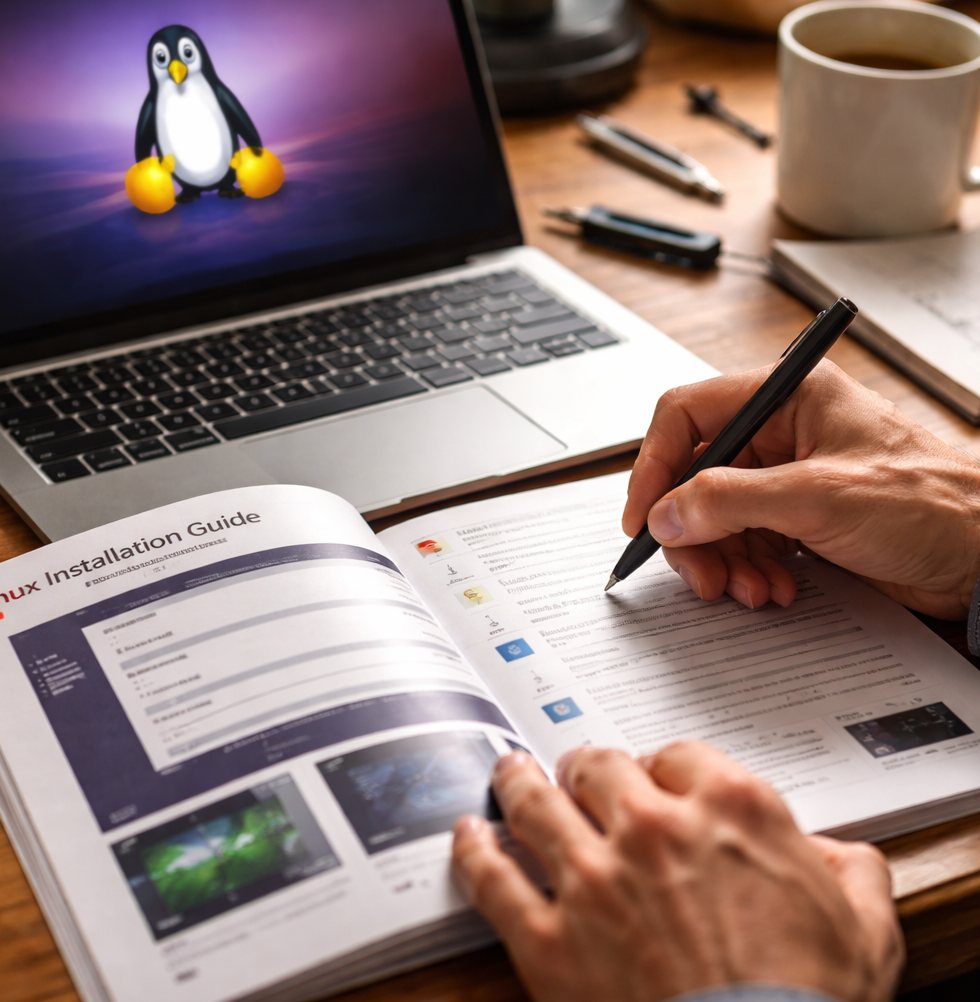
Commencez par télécharger l’ISO de votre distribution Linux. Une fois téléchargé, créez un support d’installation bootable. Utilisez un outil comme Rufus ou BalenaEtcher pour graver l’image ISO sur une clé USB. Redémarrez votre ordinateur en accédant à votre BIOS pour modifier l’ordre de démarrage et ainsi privilégier le support USB.

Une fois dans l’interface d’installation, suivez les instructions à l’écran. La plupart des installations Linux offrent une interface graphique intuitive qui simplifie le processus. Un point crucial est le choix du système de fichiers. Généralement, EXT4 est recommandé pour la plupart des utilisateurs. Soyez attentif à la configuration du partitionnement : choisir entre un partitionnement automatique ou manuel peut avoir un impact significatif sur la gestion future de votre espace disque.

Windows : simplicité et familiarité

Windows est souvent apprécié pour sa simplicité et son écosystème largement répandu. Télécharger l’ISO de Windows 10 ou 11 depuis le site officiel et utiliser l’outil de création de média pour configurer votre support d’installation est un jeu d’enfant pour la plupart des utilisateurs. Rebootez ensuite pour lancer l’installation via votre support bootable.

Le processus d’installation de Windows est conçu pour être accessible. Vous serez guidé pas à pas à travers la configuration de votre système, depuis la langue préférée jusqu’à la création de votre compte utilisateur. Un point d’attention ici est la gestion des partitions. Windows propose souvent un partitionnement automatique qui s’avère suffisant pour la plupart des utilisateurs, mais les utilisateurs avertis peuvent préférer une configuration manuelle pour optimiser l’espace et organiser leurs fichiers de manière personnalisée.

Les défis post-installation

Après l’installation vient le temps de la configuration. Sous Linux, la première chose sera souvent de mettre à jour votre système. Lancez un terminal et exécutez les commandes adéquates pour vous assurer que toutes les dernières mises à jour sont installées. Installez ensuite les logiciels dont vous avez besoin via votre gestionnaire de paquets.

Sous Windows, une fois connecté à internet, le système propose de lui-même d’effectuer les mises à jour. Il vous faudra aussi veiller à installer les pilotes nécessaires pour le bon fonctionnement de votre matériel. L’installation de logiciels additionnels comme un navigateur ou une suite bureautique sera probablement nécessaire pour répondre à vos besoins quotidiens.

Que vous optiez pour Linux ou Windows, les deux systèmes offrent des expériences enrichissantes mais différentes. Le choix de l’environnement est crucial car il doit répondre à vos attentes en termes de flexibilité, de sécurité et d’usage. Il est donc judicieux de peser vos options avant de procéder à l’installation.

Optimisez votre site web grâce au bon format d’image

Optimisez votre site web grâce au bon format d’image

Choisir le bon format d’image pour votre site web peut significativement influencer son apparence et ses performances. Trop souvent, les images sont choisies sans vraiment réfléchir à leur format, ce qui peut alourdir les temps de chargement et affecter l’expérience utilisateur. Voici quelques conseils pour vous aider à sélectionner le format d’image le plus adapté à vos besoins.

JPEG, PNG ou WebP : comprendre les différences

Le JPEG est largement utilisé pour les photos et les images aux couleurs complexes. Il est apprécié pour sa capacité à compresser les images sans trop perdre en qualité. Cependant, il n’est pas idéal pour les images nécessitant de la transparence.

Le format PNG, quant à lui, est parfait pour les graphiques et les logos nécessitant des fonds transparents. Bien qu’il offre une meilleure qualité d’image, il produit souvent des fichiers plus lourds que le JPEG. Si la qualité prime sur la taille du fichier, le PNG peut être un excellent choix.

Enfin, le WebP est un format relativement nouveau qui combine les avantages du JPEG et du PNG. Il offre une meilleure compression tout en préservant la qualité de l’image. De plus en plus utilisé, ce format est supporté par la plupart des navigateurs modernes. C’est une option à envisager si vous souhaitez améliorer la vitesse de chargement de votre site.

Quel format pour quel usage ?

Pour les photos de votre blog ou de votre galerie, le format JPEG reste une valeur sûre. Il permet de gérer efficacement des images aux couleurs riches et variées. Pour les logos ou les icônes, privilégiez le format PNG afin de bénéficier de la transparence. Si votre site inclut des animations, le GIF peut être utilisé, mais attention à sa taille souvent importante.

Le WebP, grâce à sa polyvalence et à sa compression efficace, peut être utilisé pour quasiment toutes les images de votre site. Avant d’opter pour ce format, vérifiez que la majorité de vos visiteurs utilisent des navigateurs compatibles.

Optimisation des images pour un web performant

L’optimisation des images est essentielle pour limiter le temps de chargement des pages. Réduisez la résolution et les dimensions des images à ce qui est strictement nécessaire pour l’affichage. Utilisez des outils de compression pour réduire le poids des fichiers sans compromettre la qualité visuelle.

Veillez également à utiliser des attributs alt pertinents et à bien nommer vos fichiers. Non seulement cela améliore l’accessibilité, mais cela facilite aussi le référencement des images par les moteurs de recherche.

Erreurs à éviter lors du choix d’un format d’image

Ne choisissez pas un format d’image simplement par habitude. Chaque image a un usage précis et un format qui lui est le plus adapté. Ne laissez pas la qualité de vos images être sacrifiée pour des formats inappropriés ou obsolètes.

Pensez toujours à la compatibilité des formats avec les navigateurs de vos utilisateurs. Bien que le WebP soit un excellent choix en termes de performances, il est nécessaire de prévoir une solution de secours pour les navigateurs qui ne le prennent pas en charge.

En définitive, choisir le bon format d’image demande un peu de réflexion, mais les bénéfices en termes de performances et d’expérience utilisateur en valent la peine. Votre site web mérite des images optimisées tant pour leur qualité visuelle que pour leur poids minimal. En respectant ces conseils, vous pourriez constater une amélioration significative de la rapidité de votre site, ainsi qu’une augmentation de la satisfaction des visiteurs.

Transformez vos textes avec Gimp 2 pour des visuels percutants

Transformez vos textes avec Gimp 2 pour des visuels percutants

Dans cet article, nous allons plonger directement dans le vif du sujet : comment créer des effets impressionnants sur du texte en utilisant Gimp 2. Gimp est un outil puissant de retouche d’image, parfait pour les designers en quête de créativité. Avec quelques techniques simples, vous pouvez transformer du texte ordinaire en un véritable atout visuel. L’une des forces de Gimp réside dans sa capacité à personnaliser des effets avec une grande précision, offrant ainsi aux utilisateurs une liberté de création inégalée.

Installation de Gimp 2

Avant de commencer à travailler sur nos effets de texte, assurez-vous d’avoir Gimp 2 installé sur votre ordinateur. Si ce n’est pas le cas, téléchargez et installez-le depuis le site officiel. L’installation est généralement rapide et sans complications. Pensez à vérifier que votre version de Gimp est à jour pour bénéficier des dernières fonctionnalités et améliorations de performance qui peuvent enrichir votre expérience utilisateur.

Création d’un nouveau document

Lancez Gimp et créez un nouveau document en allant dans le menu Fichier > Nouveau. Définissez les dimensions de votre document selon vos besoins. Une dimension de 1200×800 pixels peut être un bon point de départ pour expérimenter les effets de texte. Pour des affiches, pensez à utiliser une résolution d’au moins 300 DPI afin d’assurer une qualité d’impression optimale.

Ajout de texte

Une fois votre document prêt, sélectionnez l’outil Texte dans la boîte à outils. Cliquez sur votre canevas pour ajouter du texte. Entrez les mots que vous souhaitez styliser et ajustez la police, la taille et la couleur selon vos préférences. Pour un effet percutant, choisissez une police audacieuse et une taille suffisamment grande pour qu’elle soit bien lisible. N’hésitez pas à expérimenter avec différentes combinaisons de couleurs pour créer un contraste saisissant qui attirera l’œil.

Application d’effets de texte

Avec le texte sélectionné, l’une des premières techniques consiste à ajouter une ombre portée. C’est une méthode simple mais efficace pour donner du relief à votre texte et le faire ressortir sur des arrière-plans complexes.

Ombre portée

Pour créer une ombre portée, allez dans le menu Filtres > Ombres et lumières > Ombre portée. Une fenêtre s’ouvre avec plusieurs options. Vous pouvez ajuster la déviation, l’opacité et la couleur de l’ombre. Pour un effet subtil, gardez l’opacité en dessous de 50%. Vous pouvez également ajuster la direction de l’ombre pour simuler une source de lumière spécifique, en jouant avec les paramètres d’angle et de distance.

Effet néon

Le texte néon est un autre effet impressionnant. Pour le créer, commencez par dupliquer votre calque de texte. Sélectionnez le calque du dessous, appliquez un filtre de flou en allant dans Filtres > Flou > Flou gaussien. Ajustez le flou pour obtenir l’éclat désiré. Veillez à ce que la couleur du flou soit lumineuse pour un effet néon authentique, comme le bleu électrique ou le rose fuchsia. Cela donnera à votre texte un effet lumineux, parfait pour les designs modernes et dynamiques.

Texte en relief

Pour un effet en relief, retournez au menu Filtres, sélectionnez Carte > Bump Map. Assurez-vous que la carte de relief est bien alignée avec votre texte. Ajustez l’intensité et l’angle pour créer le relief souhaité. Ceci donnera une profondeur réaliste à votre texte, idéal pour imiter une gravure ou un embossage sur papier.

Un autre conseil : combinez plusieurs de ces effets pour créer des styles encore plus uniques. Par exemple, une ombre portée couplée à un effet de néon peut donner un look rétro futuriste qui attire immédiatement l’attention.

Sauvegarde de votre projet

Après avoir appliqué vos effets, pensez à sauvegarder votre travail. Allez dans Fichier > Enregistrer sous pour conserver le fichier au format XCF de Gimp, ce qui vous permettra de revenir et de modifier votre projet ultérieurement. Pour partager ou utiliser votre création, exportez au format PNG ou JPEG via Fichier > Exporter sous. Gardez à l’esprit que le format PNG préserve la transparence, ce qui peut être un atout majeur pour les logos ou les éléments graphiques superposés.

En suivant ces conseils, vous pouvez rapidement maîtriser la création d’effets de texte dans Gimp. Que ce soit pour un projet personnel ou professionnel, ces techniques vous offriront les moyens de rendre vos visuels encore plus captivants et mémorables. En explorant les différentes fonctions de Gimp, vous découvrirez sans cesse de nouvelles possibilités pour enrichir vos créations graphiques.

Assemblez votre PC : maîtrisez le matériel et astuces webmasters

Assemblez votre PC : maîtrisez le matériel et astuces webmasters

Assembler un ordinateur soi-même peut sembler une tâche complexe, mais avec les bonnes instructions et un peu de patience, c’est un projet réalisable par tous. Tout commence par le choix des composants : il est crucial de sélectionner les pièces qui répondent à vos besoins et à votre budget.

Choisir son matériel : le cœur de votre future machine

Le choix du processeur (CPU) est fondamental. Il existe deux principaux fabricants : AMD et Intel. Chaque marque propose une gamme variée qui peut satisfaire des usages allant du simple traitement de texte à l’édition vidéo professionnelle. Pour les jeux vidéo, un processeur multi-cœurs est recommandé.

Ensuite, pensez à la carte mère, qui doit être compatible avec votre CPU. La carte mère influence la mémoire vive (RAM) et le type de stockage que vous pouvez utiliser. Vérifiez qu’elle dispose d’assez de ports USB et autres connectiques pour vos périphériques.

Stockage et mémoire vive : la rapidité à la clé

Pour le stockage, les disques SSD sont devenus incontournables pour leur rapidité. Un SSD de 500 Go est souvent un bon point de départ. Il est conseillé d’ajouter un disque dur traditionnel (HDD) pour le stockage de vos données volumineuses.

La RAM joue un rôle crucial dans la vitesse d’exécution de votre ordinateur. Pour des tâches basiques, 8 Go suffisent, mais pour les gamers ou les créateurs de contenu, 16 Go ou plus sont préférables.

Carte graphique : un élément déterminant pour les gamers

Si vous souhaitez utiliser votre ordinateur pour le jeu, la création vidéo ou la modélisation 3D, la carte graphique est essentielle. Les modèles de Nvidia et AMD offrent une large gamme de performances. Gardez à l’esprit que le prix des cartes graphiques peut fortement varier, surtout en période de pénurie de composants.

Boîtier et refroidissement : assurer durabilité et performance

Le boîtier protège vos composants. Il doit être assez spacieux pour accueillir votre configuration. Pensez à la ventilation : un bon système de refroidissement est indispensable pour maintenir des températures stables et améliorer la durée de vie de votre machine.

Montage : patience et méthode au service de la performance

L’assemblage de votre PC commence par l’installation du CPU sur la carte mère, suivie des barrettes de RAM. Procédez ensuite à l’installation de la carte mère dans le boîtier. La fixation des composants et le câblage doivent être réalisés avec soin pour faciliter le flux d’air et l’entretien ultérieur.

Pour les néophytes, de nombreux tutos vidéo sont disponibles en ligne pour guider le montage étape par étape. Prenez le temps de bien vérifier chaque connexion.

Astuces pour webmasters : optimiser votre station de travail

Pour les webmasters, un environnement multitâche est souvent nécessaire. Utilisez un deuxième écran pour améliorer votre productivité. Veillez à la sécurité de vos données en installant un système RAID pour le stockage en miroir, garantissant la préservation de vos fichiers en cas de panne.

Enfin, pensez à automatiser certaines tâches via des scripts ou des extensions pour gagner du temps au quotidien. Un serveur local peut s’avérer utile pour tester vos sites avant leur mise en ligne.

Assembler son ordinateur est une occasion unique d’adapter sa machine à ses besoins spécifiques. Avec les bons choix de composants et un montage méthodique, vous serez à même de réaliser un outil performant et pérenne, aussi bien pour le travail que pour le divertissement.